

Problema
Lo que hoy te está costando dinero.
Tienes la cartera de clientes en un programa, la tarifa en un Excel y las obras en otro. Pasarlo todo a mano son días de oficina, y por eso sigues con lo de siempre aunque no te convenza.
Cambiar de programa
Lo que más frena un cambio de programa es volver a meter cientos de clientes y precios. En GremIA subes los archivos que saca tu programa anterior y en unos minutos los tienes dentro.
Qué pasa al probar
Sin tarjeta. El registro te lleva directo a traer mis datos, no a un panel vacío.
Paso 1
Una obra concreta
Nombre, cliente y dirección aproximada. No hace falta configurar toda la empresa.
Paso 2
Traer mis datos
Al entrar te llevamos a subir los Excel o CSV de tu programa anterior para ver tus clientes, obras y precios dentro de GremIA.
Paso 3
Resultado revisable
Importa y abre Clientes o el catálogo para ver que está todo.
Problema
Tienes la cartera de clientes en un programa, la tarifa en un Excel y las obras en otro. Pasarlo todo a mano son días de oficina, y por eso sigues con lo de siempre aunque no te convenza.
Solución
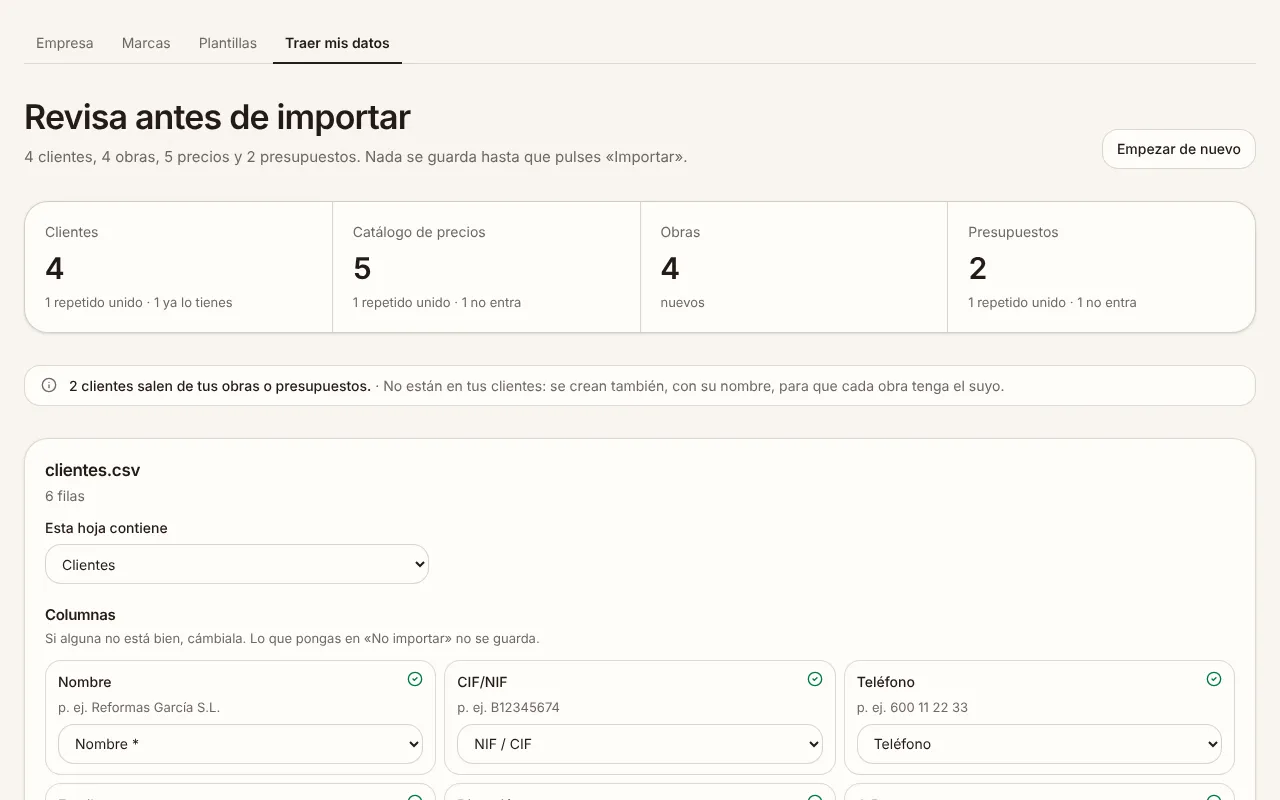
Subes varios Excel o CSV a la vez. GremIA detecta si cada hoja son clientes, obras, precios o presupuestos y qué es cada columna; tú lo revisas antes de guardar, los repetidos se unen en vez de duplicarse y, si algo no te cuadra, deshaces la importación. Si no quieres hacerlo tú, nos mandas los archivos y te lo pasamos nosotros, gratis.
Demo en vídeo
Un recorrido por GremIA con clientes, obras, presupuestos y precios ya cargados, que es como la verás después de importar tus datos.
Al registrarte
Al entrar te llevamos a subir los Excel o CSV de tu programa anterior para ver tus clientes, obras y precios dentro de GremIA.
Primera sesión
Al entrar te llevamos a subir los Excel o CSV de tu programa anterior para ver tus clientes, obras y precios dentro de GremIA.
Ten esto a mano al entrar y en el primer intento sabrás si GremIA te ahorra trabajo de oficina.
Una obra concreta
Nombre, cliente y dirección aproximada. No hace falta configurar toda la empresa.
Presupuesto o importe estimado
Una cifra base para que margen, cobros y costes tengan sentido desde el primer minuto.
Qué quieres controlar
Documentos, portal cliente, partes, fichajes, compras o margen de esa obra.
Sin tarjeta. Al registrarte entras directo a esta función.
Entrar y traer mis datosCircuito GremIA
Presupuesto, partes, compras, herramientas y cobros se apuntan contra una obra. Lo que metes en un sitio lo ves en los demás, y al final sabes si esa obra ha dejado dinero.
Probarlo con una obra real1. Vender
La entrada del trabajo queda ordenada antes de prometer precio, plazo y alcance.
Ver cómo funciona2. Ejecutar
El presupuesto se convierte en proyecto con partes, equipo, documentos y seguimiento.
Ver cómo funciona3. Cobrar y meter costes
Facturas, OCR, albaranes, compras y cobros bajan a la obra correcta.
Ver cómo funciona4. Decidir
El gerente ve si la obra gana dinero antes de que el cierre llegue tarde.
Ver cómo funcionaPrueba en 3 minutos
No hace falta prepararlo: sube el archivo tal y como sale de tu programa, revisa lo que GremIA ha entendido y decide si lo guardas.
Al entrar en GremIA
Al entrar te llevamos a subir los Excel o CSV de tu programa anterior para ver tus clientes, obras y precios dentro de GremIA.
Exporta tus clientes o tu tarifa a Excel o CSV desde tu programa actual.
Súbelos en Ajustes › Traer mis datos y revisa columnas y avisos.
Importa y abre Clientes o el catálogo para ver que está todo.
Paso a paso
En el mismo orden en que lo harías tú, desde que empieza hasta que queda apuntado.
Exportas a Excel o CSV desde tu programa (o usas los Excel que ya tienes).
Los subes todos a la vez en Ajustes › Traer mis datos.
GremIA detecta qué hay en cada hoja y a qué dato va cada columna; si algo no encaja, lo cambias con un desplegable.
Ves cuántos clientes, obras, precios y presupuestos entran, cuáles ya tenías y qué filas no entran y por qué.
Importas. Si algo no te cuadra, «Deshacer esta importación» borra lo traído que aún no has usado.
Beneficios
Empiezas a trabajar con tus datos el primer día, no la semana que viene.
Sin duplicados: los clientes repetidos se unen por NIF, teléfono o nombre.
Sin riesgo: revisas antes de guardar y puedes deshacerlo.
Si prefieres no tocarlo, te lo pasamos nosotros, gratis.
Por qué ayuda
Lee Excel (.xlsx y .xls) y CSV, también los que guarda Excel en Windows.
Entiende importes con coma y «€», fechas dd/mm/aaaa y teléfonos con o sin prefijo.
Las facturas ya emitidas no se pasan: son documentos fiscales y se quedan en tu programa anterior.
Dudas habituales
De cualquiera que exporte a Excel o CSV, que son casi todos, y de tus propias hojas de Excel o Google Sheets. GremIA mira los títulos de las columnas, así que no hace falta que el archivo tenga un formato concreto.
Clientes, obras, la tarifa o catálogo de precios y la lista de presupuestos (número, cliente, fecha, importe y estado). Las facturas ya emitidas no: se quedan en tu programa anterior.
Mándanos los PDF y te lo pasamos nosotros, gratis. Leer los PDF de presupuestos de forma automática todavía no está disponible.
Sí. «Deshacer esta importación» borra lo que trajo esa importación y que aún no has tocado ni usado. Si ya has hecho un presupuesto a un cliente importado, ese cliente se queda.
Funcionalidades relacionadas
Gestión de proyectos de obra
Una obra no es una ficha con un nombre. Es dinero cobrado, dinero pendiente, costes, materiales, fotos, documentos, jornadas, cambios y un cliente preguntando.
Presupuestos con IA
El cliente no te manda una memoria perfecta. Te manda audios, fotos, frases sueltas y prisas. GremIA convierte ese ruido en un presupuesto revisable.
Facturación para reformas
Una factura emitida no es dinero en caja. Si no queda conectada con cliente, obra, vencimiento, cobro y margen, administración ha trabajado y el gerente sigue sin saber qué pasa.
La demo útil no es mirar pantallas. Es meter un presupuesto, una factura, una obra y ver si te ordena.